你仲未登入,登录后可获得更好嘅体验
*唔该喺{{receiveCouponInfo.expire_at}}前使用*
你仲未登入,登录后可获得更好嘅体验






活動規則
1、活動時間:{{ info.groupon.start_at }} ~ {{ info.groupon.end_at }}。
1、活動時間:售完即止。
2、團購有效期:{{ info.groupon.expire_days * 24 }} 小時。
3、成團人數:{{ info.groupon.need_count }}人。
團購須知
1、團購流程:加入/發起團購並成功付款 → 有效期內湊齊人數 → 團購成功!
2、失敗處理:若有效期內未湊齊人數,團購將自動取消,款項原路退回。
3、注意事項:不同商品的成團人數及活動時間可能不同,請仔細閱讀活動規則。
Movavi Video Suite 2027:一站式视频解决方案呀
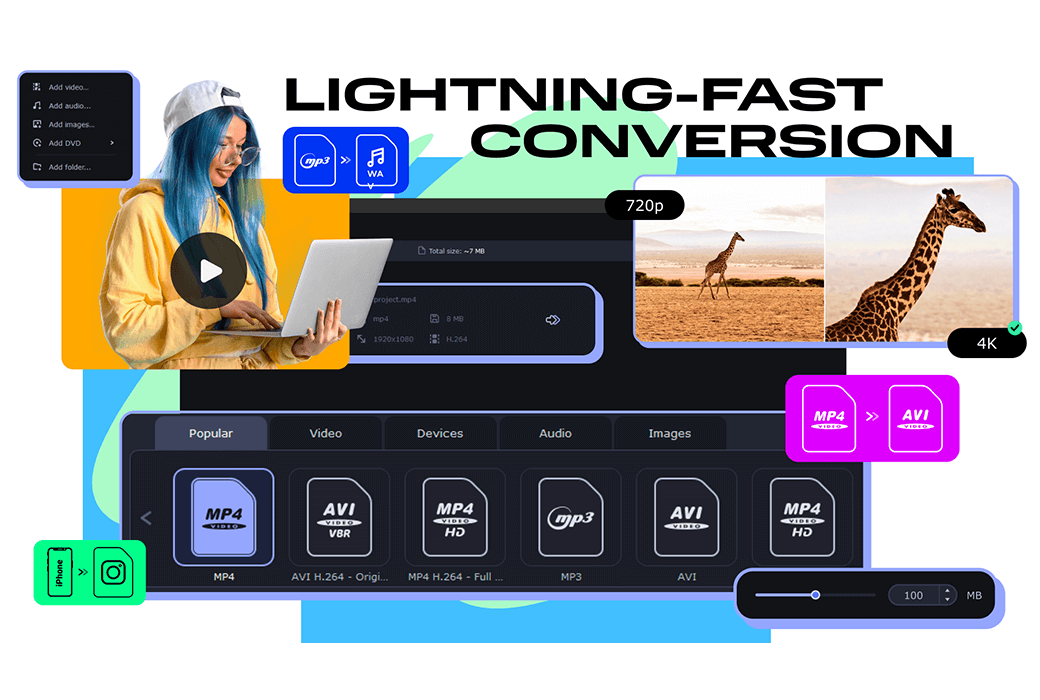
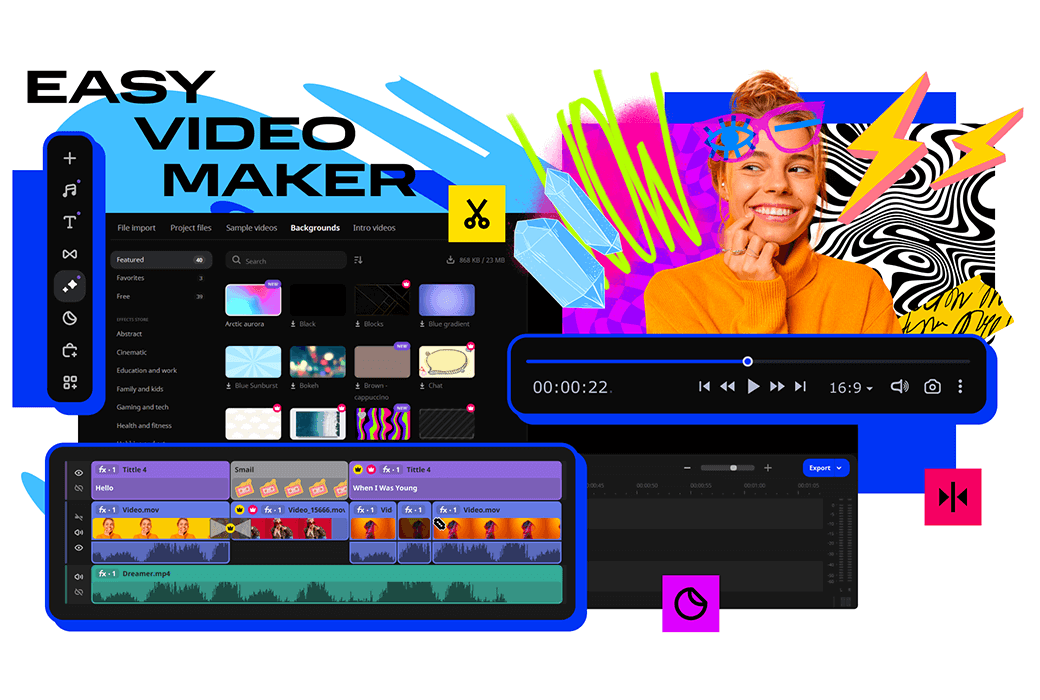
Movavi Video Suite 2027 以其直观嘅工具同强大嘅功能,等视频老编变得轻而易举。无论系赶剪辑视频,定系利用 AI 技术进行背景移除、运动跟踪等高级用,这款软件都可唔可以满足你需求。而且,佢重支持闪电般嘅文件转换同便捷嘅屏幕录制功能。
喇,全新属性,等创意无限扩展
视频老编
赶制作杀手级视频:享受令人都花嘅效果,使用人工智慧赶更换背景,重消除噪音,润色声,并喺斩眼之间转换视频格式。
屏幕录制
一键抓取任何案头活动:录制视频课程、软件演示、网络研讨会等。出位显示鼠标同击键并即时绘制录音丫,令其信息丰富。
实用工具
透过啲好有型嘅无附加功能嚟增强你嘅视频制作体验:功能强大嘅 CD/DVD/蓝光刻录机、简单嘅媒体播放器同多样化嘅库存内容,等你嘅视频创作更加精彩。
官方网站:https://www.movavi.com/suite/
下载中心:https://movavivideosuite.apsgo.cn
发货时间:24 钟自动发货
运行平台:Windows、macOS
介面言:支持中文介面显示,多语言可选。
更新说明:1 年版:支持喺一年之内更新同使用,终身版:可终身使用,支持小版本升更新。
买前试用:购前可免费试用。
点收货:帮衬后,启动信息会以邮件嘅形式发送到下单时嘅地址,同时可喺个人中心,我订单中检视对应嘅产品开通码。
设备数量:可安装一部电脑。
更换电脑:原先电脑解除安装,新电脑开通。
开通引导:https://www.movavi.com/cn/support/activatekey/
特殊说明:留添加。

商務合作

几年前,D DVD 定主流技术,但而家有啲 out 了。
然而,好多人仍然保存住家庭档案、戏,同其他资料 D DVD。
喺刻录 D DVD 时,视频流畀放置喺 VOB 容器中,就视频文件会获得.vob 扩展名,呢种格式都做,好多用户更倾向于通过将 VOB 文件转换为更啱嘅文件类型嚟简化工作。
如果你想基于旧录制作个新有型视频,畀亲友带嚟新嘅快乐,你要一个功能丰富嘅 VOB 编辑器,兼夹支持视频转换。试吓 Movavi 嘅软件,你可以喺 Mac、Windows 10、Windows 8 同 Windows 7 上任意老编 VOB 文件。
Movavi Video Suite 系一款强大嘅工具,可以作为 VOB 视频老编、切割、合并、转换、压缩,或者你喺多媒体处理领域中想做任何作。所以,按照下面嘅指南了解点老编 VOB 文件
第一步。安装并运行 Movavi 视频套件
请喺 PC 或者 Mac 上下载 Movavi 视频套件,轻按两下应该文件。安装完成后,启动软件,你要两个主要选项:转换视频以将文件转换成更啱嘅格式,老编视频以修改视频中所使嘅内容

第二步。转换你 VOB 文件
首先要做嘅系将你嘅文件转换成更方便嘅格式,喺最开头选择“转换视频”,如上方截图所示,新窗口会显示,而家点击“添加媒体”揿掣,拣添加 D DVD,然后开 D DVD,跟住落嚟,拣包含你 VOB 文件嘅目录

选好所有需要嘅文件后,进入视频标签页,拣啱嘅预设组(例如 ;MP 4 或者 ;AVI),并指定最啱你需求嘅预设,例如 ;MP 4 H.264–原始大小,向下毫嘅信息会根据你拣而变化

点击“摆到”揿掣,决定将转换后嘅文件保存喺边,而家点击“转换”并咁等一小段时间(处理时间显示喺窗口最笃),完成咗!关闭转换器窗口,返回 Movavi 视频套件主介面

第三步。开始剪辑你嘅视频
而家系时候老编你转换后嘅视频咯,喺主程式介面点击“老编视频”,咁等编辑器载入完成,点击添加文件揿掣将你嘅文件添加到项目中,由你放置视频嘅文件夹中拣,可能会出现喺媒体箱裏面,将佢哋拖到时间线上开始老编
由于功能众多,几乎唔描述程式嘅所有功能,我哋将我个 point 介绍,最重要嘅地方

合并/合并/合并
视频链接好简单——喺你将视频摆时间线上后,只使按想要嘅顺序排即可。导出文件时,时间线上嘅所有视频都会合并成个

剪裁/修剪/分割
下一个功能系修剪器,可以用嚟删除你唔想保留嘅视频地方,时间线上你嘅视频旁边有一个红色识认,将识认移到你想切割嘅段子边缘,跟住点击“分割”揿掣,系咪所有唔需要嘅地方都做同样嘅作,然后拣唔想保留嘅地方,点击删除

添加过渡
如果你睇戏,可能会发现有时场景转换得太突然间,为咗畀视频流畅,使用平滑淡出,进入过渡标签,将你钟意嘅过渡拖到段间嘅时间线,你可唔可以畀所有剪辑添加相同嘅过渡,或者选择唔同嘅

添加音乐
你都可以好似添加视频一样,为你素材添加配乐,进入导入标签,点击文件导入,然后添加文件。而家拣一个音频文件,佢会出现喺你视频下方嘅时间线上,如果要,好似剪视频一样修剪轨道,如果你想畀音乐淡入淡出,轻按两下曲目,然后喺打开嘅窗口度褪有关嘅滑块(淡入同淡出)

第四步。添加功能
畀我哋为视频增添啲乐趣。有好多功能可供拣,你可以自己探索 Movavi 视频套件,肯定会发现好多有趣嘅嘢,我哋只拣咗其中三个嚟讲!
添加过滤器
“滤镜”标签页讲吓嘢喇!咗丰富嘅创意选项:你可以镜像你素材,畀佢睇落似老电影,添加打格仔,甚至系单个视频片段中使用多个滤镜。只使将滤镜拖到你啲视频上,可能会自动应用。除咗你想象力,冇任何制

添加标题
你都可以喺视频中添加标题,如果有“Sarah 嘅婚礼”或者“我哋嘅 30 周年”噉嘅幕,观众会更易跟上发生咗乜嘢,你可以通过点击标题标签并选择相应嘅标题预设嚟添加文本,将你最钟意嗰个拖到时间线上,你可以添加自己嘅文本,然后轻按两下老编显示方式

如果你想畀朋友笑,试住用贴纸装潢你嘅视频。从贴纸标签页拣你想要嘅内容,然后将佢哋拖到你啲视频度。可能会喺视频轨道上方嘅片头轨道中展示。你可以通过褪同改变相应矩形嘅长度嚟设置佢哋出现嘅时间同持续时间。

保存结果
一切准备就绪后,货抵拯救你作品啦,点击导出,然后喺出现嘅窗口左侧指定想要嘅格式,右侧填文件名同目的地,仲可唔可以较其他设置,比如解像度、视频编、帧率等,你可以点击高级访问啲内容,做后,点击开始。如果你想将新视频上载到 YouTube 或者 Vimeo,透过直接连结与亲友分享,只使选择“在线上载”,登录你账户,跟住点击“上载”即可。呢就系点喺 Windows 同 Macintosh 电脑上老编 VOB 文件