您还未登录,登录后可获得更好的体验
*请在{{receiveCouponInfo.expire_at}}前使用*
您还未登录,登录后可获得更好的体验



活动规则
1、活动时间:{{ info.groupon.start_at }} ~ {{ info.groupon.end_at }}。
1、活动时间:售完即止。
2、拼团有效期:{{ info.groupon.expire_days * 24 }}小时。
3、拼团人数:{{ info.groupon.need_count }}人。
拼团须知
1、拼团流程:加入/发起团购并成功支付 - 在有效期内拼团人数满足活动要求人数 - 拼团成功!
2、如果不能在有效期间满足活动人数则拼团失败,已支付的金额会原路退回。
3、拼团要求人数和活动时间在不同商品的中可能会不一样,请注意看活动规则。
Movavi Video Suite 2027:一站式视频解决方案
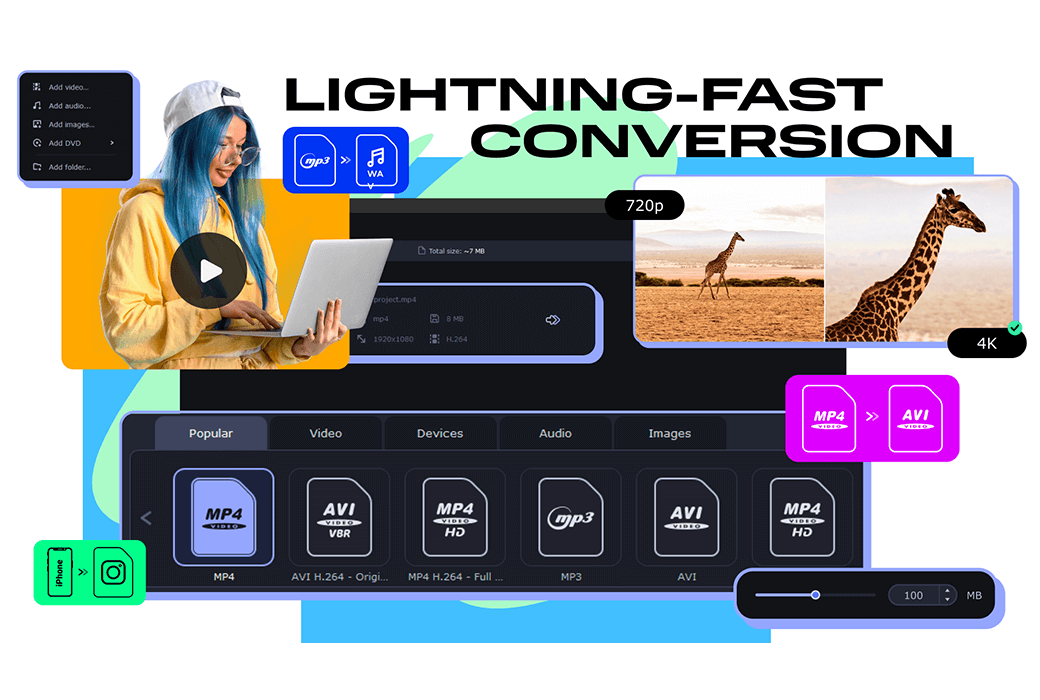
Movavi Video Suite 2027 以其直观的工具和强大的功能,让视频编辑变得轻而易举。无论是快速剪辑视频,还是利用AI技术进行背景移除、运动跟踪等高级操作,这款软件都能满足你的需求。而且,它还支持闪电般的文件转换和便捷的屏幕录制功能。
全新特性,让创意无限扩展
视频编辑
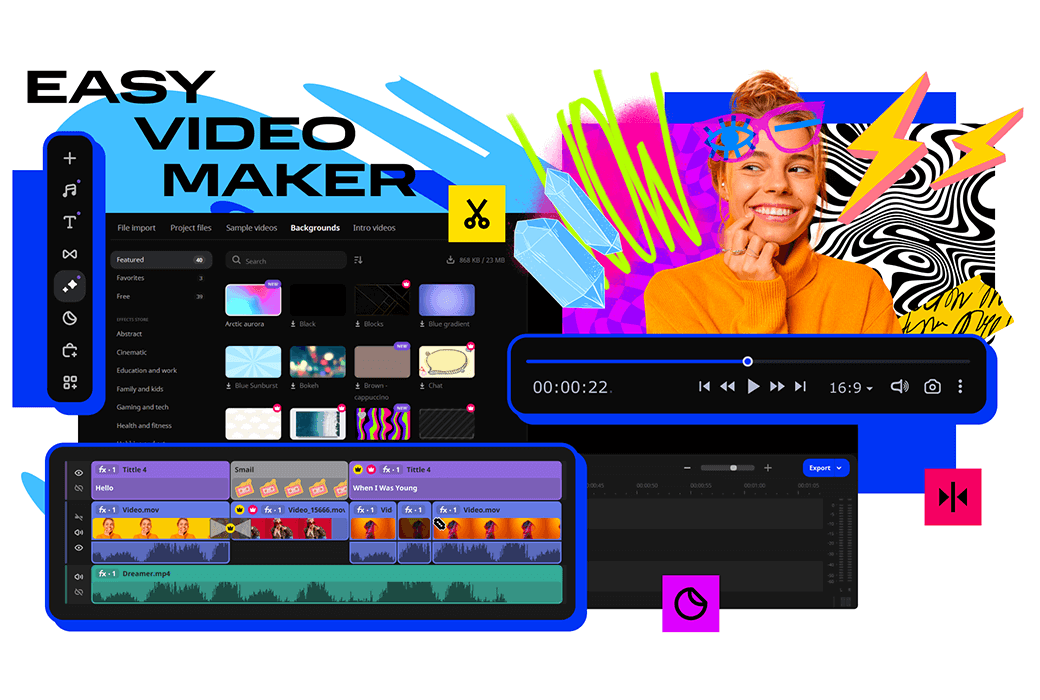
快速制作杀手级视频: 享受令人眼花缭乱的效果,使用人工智能快速更换背景,还能消除噪音,润色声音,并在眨眼之间转换视频格式。
屏幕录制
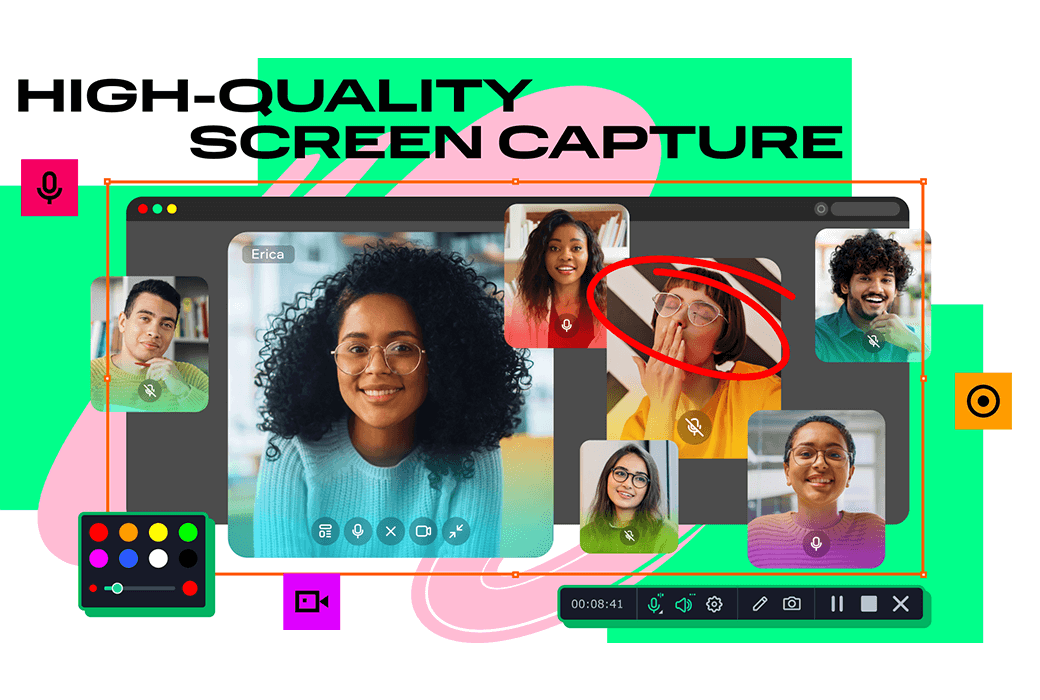
一键抓取任何桌面活动: 录制视频课程、软件演示、网络研讨会等。 突出显示鼠标和击键并实时绘制录音,使其信息丰富。
实用工具
通过一些很酷的附加功能来增强您的视频制作体验: 功能强大的 CD/DVD/蓝光刻录机、简单的媒体播放器和多样化的库存内容,让您的视频创作更加精彩。
我可以使用 Movavi Video Suite 中做什么?
通过火焰、闪电和其他现成的动画叠加层让您的编辑获得全新的真实感 – 无需特殊装备,只需简单技巧。快速为您的视频添加大量动作!
为您的视频博客和精彩集锦增添一层新的酷炫效果!轻松叠加您的视频、照片和边框,营造出如梦似幻的效果。
新版时间轴现在更加清晰合理。从社交短视频到较长的家庭影片,更快地完成项目创作并享受更多乐趣。
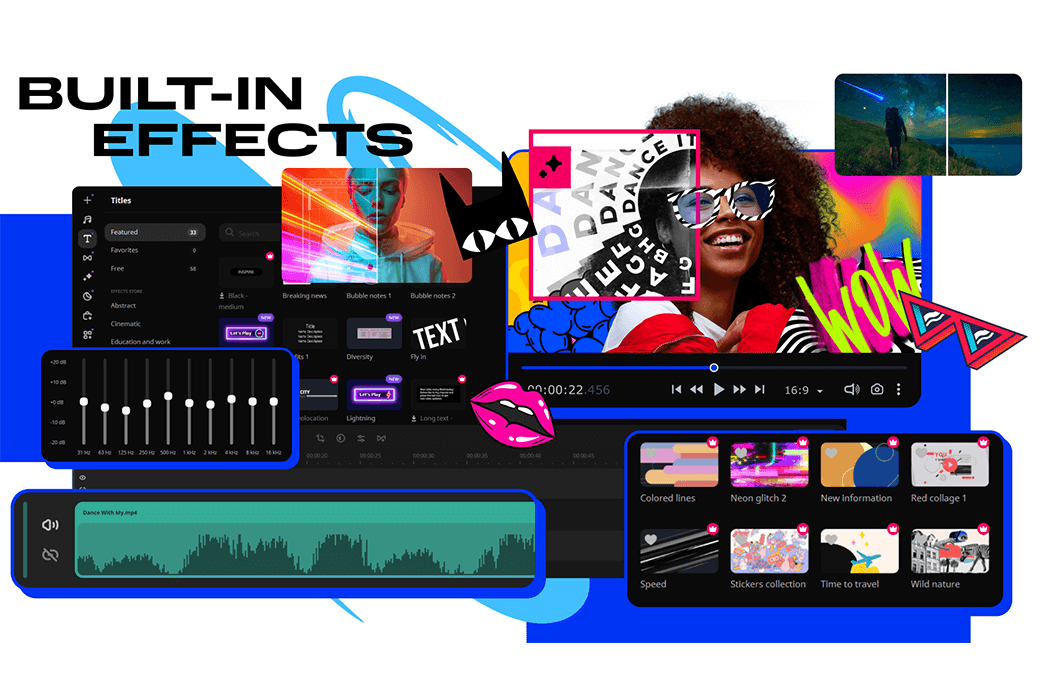
使用我们大量的专业设计效果创建任何风格的精彩视频。 现在您可以在应用程序中立即尝试它们。 要在您的视频中使用这些效果,请订阅 Movavi Effects Store!
现在,每个叠加层效果都有 13 种混合模式可供选择。只需按一下按钮即可逐一试用,然后选择最适合您的视频的效果。
让您的剪辑焕然一新——只需单击一下即可将其分辨率提高 8 倍,并在更大的屏幕上观看您的视频。
借助额外的动态图形增强视频的真实感。只需点击一下,AI 就会将任何照片、视频、表情符号或模因快速附加到视频片段中的对象上。
即使没使用绿屏,内置人工智能也能快速去除视频中的背景。 设置任何内容——从纯色到外部空间——并使用超凡脱俗的视频震撼观众的眼球。
使用我们的人工智能驱动的音频降噪器自动消除剪辑中的车声、风声和其他不和谐声音。 创建声音清脆、观众一定会欣赏的视频。
借助新版划出工具创作更加鲜明的视频。像您最喜爱的博主一样,轻松完成精确剪辑并创作吸引眼球的蒙太奇。
系统要求
Movavi Video Suite 2027 对系统的要求非常亲民,即使是较旧的 Windows 系统也能流畅运行。它需要至少 2 GB 的 RAM 和支持 DirectX 9.0c 的图形卡。这意味着,你无需昂贵的硬件升级,就能享受到这款软件带来的便利。
官方网站:https://www.movavi.com/suite/
下载中心:https://movavivideosuite.apsgo.cn
发货时间:24 小时自动发货
运行平台:Windows、macOS
界面语言:支持中文界面显示,多语言可选。
更新说明:1年版:支持在1年内更新和使用,终身版:可终身使用,支持小版本升级更新。
买前试用:购前可免费试用。
如何收货:购买后,激活信息会以邮件的形式发送到下单时的邮箱,同时可在个人中心,我的订单中查看对应的产品激活码。
设备数量:可安装 1 台电脑。
更换电脑:原电脑卸载,新电脑激活。
激活引导:https://www.movavi.com/cn/support/activatekey/
特殊说明:待添加。

合作洽谈
要为视频添加水印或标志,请遵循以下简单步骤:
为视频添加水印或标志(使用照片或文字)
Movavi Video Suite 允许通过简单的视频编辑器在几分钟内为视频添加水印。你还可以使用这个简单的工具享受其他功能
第一步。安装视频水印生成器
在Mac或Windows上,按照安装说明下载并安装Movavi视频套件。屏幕上的说明简单易懂
第二步。把视频添加到程序中
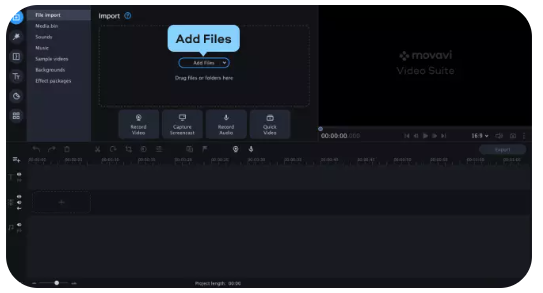
在加水印之前,你需要把视频本身添加到程序中。选择“编辑视频”选项。点击添加文件,然后导航到相应的视频文件。你也可以点击并直接拖拽视频文件到窗口中
第三步。在视频中添加你的标志或水印
添加为照片
现在是时候上传你的标志或水印到程序中了。最好确保你要用的图像是透明的,除非你想让它看起来不透明。你可以使用静态和动画图像
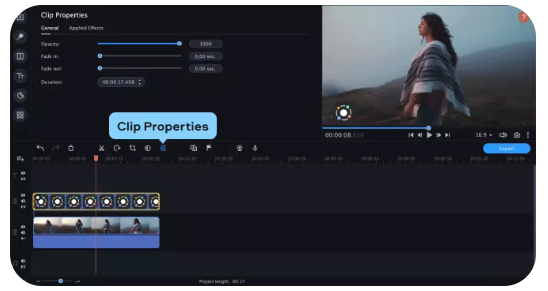
将带有你标志或水印的文件添加到时间线中。现在开始拖动这个文件,直到新的叠加轨道出现。把文件放到叠加轨道上,这样它就出现在视频顶部。通过更改图像片段在叠加轨道上的位置,你可以改变它在视频中的出现时间。要让你的标志或水印贯穿整个视频,请将图片剪辑的右侧边缘拖到下方视频剪辑的末尾
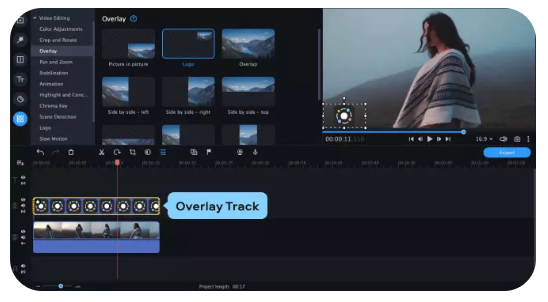
要编辑图片,请在时间线上双击。在播放器窗口左侧,你会看到打开的剪辑属性标签页,你可以在这里调整标志或水印的位置和透明度,手动设置屏幕时长,或添加淡入淡出效果
添加为文本
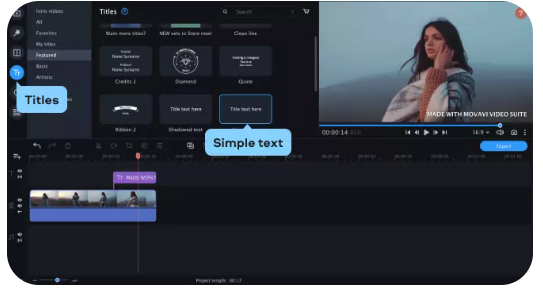
打开标题标签,将简易文本标题拖到时间线上。输入水印所需的文本,并更改其大小、字体和颜色。在预览窗口中,将水印拖曳到目标位置
第四步。保存结果
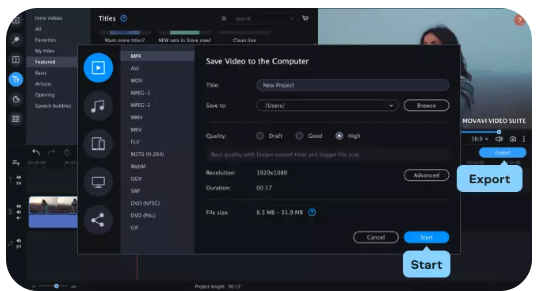
当需要保存和渲染视频时,点击导出。你会看到一个新的导出窗口,可以把视频转换成想要的输出格式,设置文件名和保存文件夹,并选择画质。完成这些后,点击开始开始